¿Alguna vez has impreso una foto y los colores no coincidían con lo que veías en tu pantalla? Este es uno de los problemas más frustrantes para fotógrafos y diseñadores, y la solución se llama calibración de monitor. En esta guía aprenderás por qué es necesaria, qué opciones tienes y cómo realizarla paso a paso.
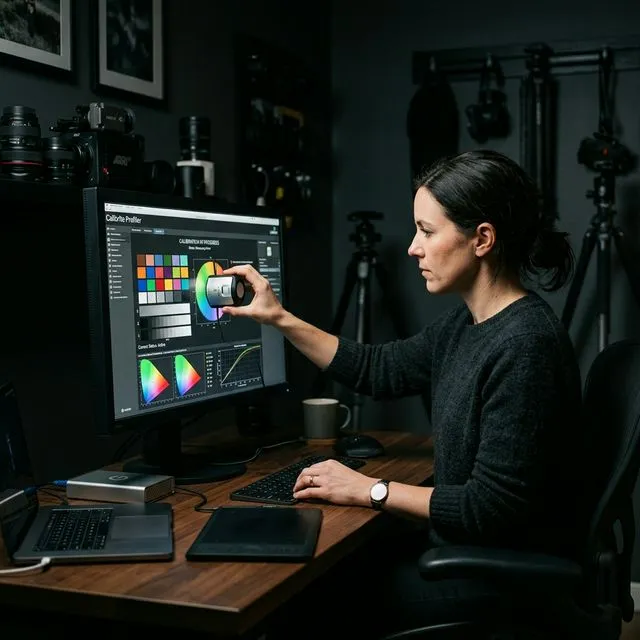
¿Por Qué Calibrar tu Monitor?
Cada monitor sale de fábrica con una calibración diferente. Dos monitores del mismo modelo pueden mostrar los colores de forma distinta. Esto significa que el "rojo" que ves en tu pantalla puede ser diferente al "rojo" que ve tu cliente, tu impresor o el público.
La calibración establece un punto de referencia estándar para que los colores que ves en pantalla sean lo más cercanos posible a los colores que se imprimirán o verán en otros dispositivos calibrados.
Dato importante
Un monitor sin calibrar puede desviarse hasta 20-30% en brillo y saturación respecto a la realidad. En términos de Delta E (ΔE), esto puede representar un ΔE > 10, una diferencia obvia que cualquier persona nota (el umbral de calidad profesional es ΔE < 2).
Métodos de Calibración
Software gratuito
Windows: Calibración de color integrada (busca "Calibrar color de pantalla").
macOS (Ventura/Sonoma/Sequoia): Ajustes del Sistema → Pantallas → menú "Perfil de color" → Personalizar → botón (+).
Limitación: solo ajusta brillo, contraste y punto blanco. No mide los colores reales de tu panel.
Colorímetro externo
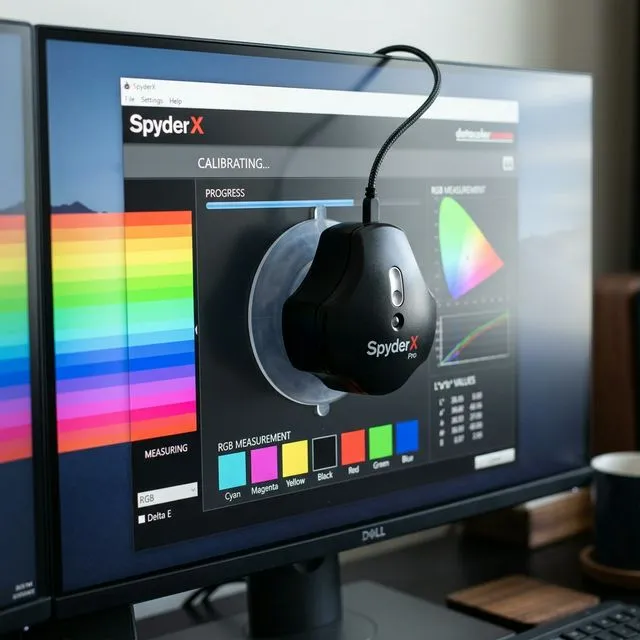
Dispositivos como Datacolor SpyderX o Calibrite ColorChecker Display (sucesor de X-Rite i1) miden los colores reales de tu monitor y generan un perfil ICC personalizado. Es el método profesional y el más preciso, alcanzando una precisión de ΔE < 1 en monitores de calidad.
Calibración con Software Integrado (Gratis)
En Windows 10/11
En macOS (Ventura / Sonoma / Sequoia)
Herramientas Profesionales Recomendadas
| Dispositivo | Precio aprox. | Ideal para |
|---|---|---|
| Datacolor Spyder | ~$129–169 USD | Fotógrafos y diseñadores (nivel entrada) |
| Datacolor SpyderPro | ~$269 USD | Profesionales: OLED, mini-LED hasta 12,000 nits |
| Calibrite ColorChecker Display | ~$190 USD | Fotografía y video (sucesor de X-Rite i1) |
| Calibrite ColorChecker Display Pro | ~$280 USD | Pre-impresión y perfiles de sala |
¿Cada Cuánto Calibrar?
Los paneles de monitor se degradan con el tiempo. Se recomienda calibrar:
- Cada 2-4 semanas para trabajo profesional de color
- Cada 1-2 meses para uso general de diseño
- Inmediatamente después de cambiar las condiciones de iluminación de tu espacio de trabajo
Condiciones de iluminación
Calibra siempre en las condiciones de luz con las que trabajas habitualmente. El estándar profesional es iluminación D50 (5000K) según ISO 3664 para evaluación de color en artes gráficas. Lo más importante es la consistencia: nunca calibres con luz solar directa que varía a lo largo del día.
Verificación de resultados
Después de calibrar, usa nuestra calculadora Delta E para verificar: compara un color de referencia conocido (ej. Pantone) con el que muestra tu monitor. Un ΔE00 < 2 indica una calibración excelente.