Si buscas imprimir una página de prueba en una HP, la ruta rápida suele estar en Herramientas o Mantenimiento → Informe de calidad de impresión, o en HP Smart si trabajas desde el móvil o desde el PC. Esa hoja te dice enseguida si hay boquillas obstruidas, color apagado o desalineación antes de lanzar limpiezas más costosas, y si además quieres revisar cómo llegarán tus archivos a la impresora, primero aterriza la referencia con RGB a NCS y cierra la salida con RAL a CMYK.
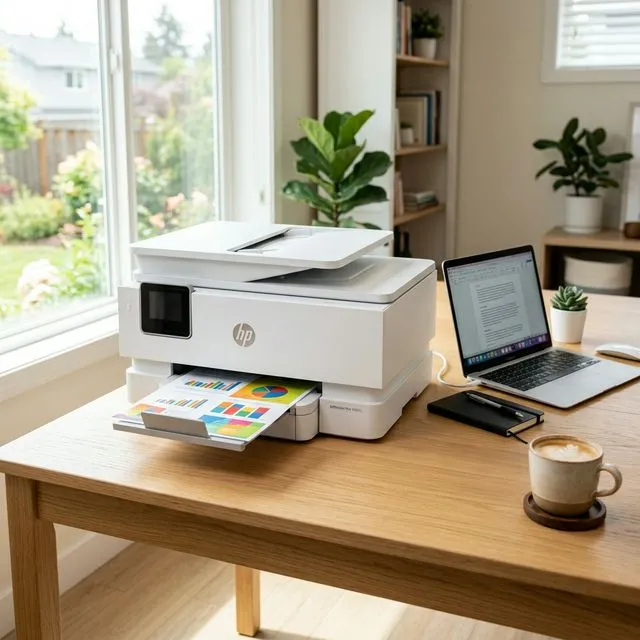
Método 1: Desde la propia impresora (Panel o Botones)
Si solo quieres la respuesta corta, en HP casi siempre debes entrar en Herramientas o Mantenimiento y lanzar el informe de calidad o la pagina de diagnostico desde el propio equipo.
Modelos con pantalla táctil (ej. OfficeJet Pro, Envy Inspire)
Smart Tank series 670, 720, 750, 790, 6000, 7000, 7300 y 7600
Smart Tank serie 210
Smart Tank series 500 y 600
Método 2: Usando HP Smart (o la nueva app HP)
HP Smart es la aplicación oficial de HP disponible para Windows, macOS, iOS y Android. En 2025, HP comenzó la transición hacia una app unificada llamada simplemente "HP app", ya disponible en dispositivos Apple y Android. En Windows, HP Smart sigue siendo la versión principal. Ambas apps ofrecen las mismas funciones de diagnóstico.
Método 3: Desde Windows o macOS
También puedes imprimir una página de prueba directamente desde el sistema operativo de tu computadora. Este método imprime una página de prueba genérica del sistema, no el diagnóstico propietario de HP. Si lo que necesitas es verificar tus colores digitales antes de imprimir, usa HEX a RAL para aterrizar la referencia y RAL a CMYK para cerrar la salida.
En Windows 11
En macOS
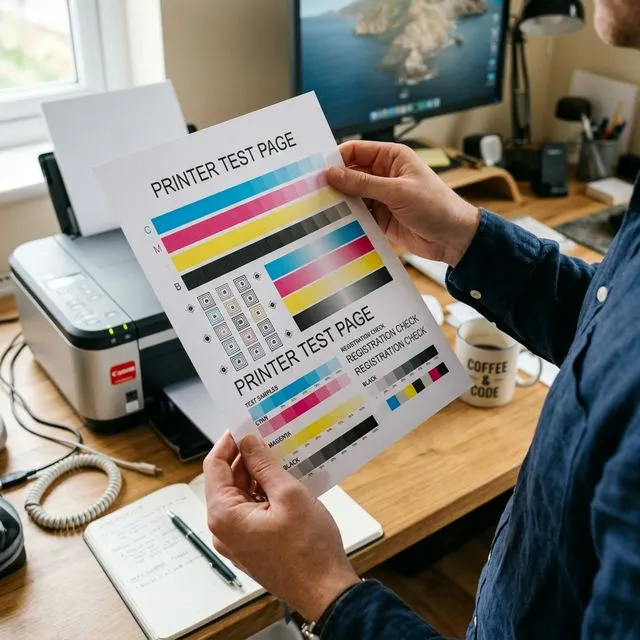
Cómo interpretar el Diagnóstico y Solucionar Problemas
La "Página de diagnóstico de calidad de impresión" técnica de HP contiene varios bloques y cuadrículas. Así es como debes interpretarlos para detectar la raíz del problema:
Líneas blancas en bloques de color
Si ves rayas horizontales de papel blanco cruzando los bloques sólidos de cian, magenta, amarillo o negro, significa que los inyectores térmicos están obstruidos. Solución: Ejecuta la "Limpieza de cabezales" desde HP Smart → Herramientas de calidad de impresión.
Patrones de alineación torcidos
El informe imprime patrones de líneas finas entrecruzadas. Si las líneas no coinciden rectas o los bordes tienen un notorio efecto de diente de sierra, el cabezal está descalibrado físicamente. Solución: Ejecuta la "Alineación de cabezales" desde la misma sección de herramientas.
Colores pálidos o aire (Smart Tank)
En las impresoras HP Smart Tank, áreas con caída drástica de saturación indican que han entrado burbujas de aire en los conductos de tinta, o que no hay suficiente tinta líquida para refrigerar el cabezal. Recarga rápido la tinta y ejecuta varias limpiezas para purgar el aire atrapado.
Si deseas verificar numéricamente si tus archivos digitales tienen una referencia coherente antes de imprimir, usa HEX a RAL para aterrizar el color, RAL a CMYK para bajar a producción y RGB a CMYK como apoyo cuando solo necesites una comprobación rápida del archivo.
Resultado de la pagina de prueba
Lee primero la hoja impresa. Si falla el patron, entra por sintoma o marca; si el patron sale limpio pero el color no coincide, pasa a una referencia RAL, NCS o CMYK antes de tocar el archivo.
1. Imprime la pagina de prueba
Usa la misma calidad y papel del trabajo real para que el resultado sea comparable.
2. Si ves rayas, huecos o canales ausentes
Entra por sintoma antes de limpiar, alinear o cambiar consumibles.
3. Si el test sale bien pero el color no coincide
Cierra la referencia con HEX a RAL, RGB a NCS o RAL a CMYK y valida con prueba fisica.
Si el fallo es visible, sigue por diagnostico por sintoma, colores apagados o banding en degradados. Si la hoja sale limpia pero el color del archivo no, usa HEX a RAL, RGB a NCS y RAL a CMYK.