Si buscas imprimir una página de prueba en una Epson, la ruta rápida suele ser Configuración → Mantenimiento → Comprobar inyectores, o la misma función desde Epson Smart Panel si trabajas desde el móvil. En modelos EcoTank conviene revisar primero los niveles de tinta para no forzar limpiezas costosas, y si además quieres preparar mejor tus archivos antes de imprimir, primero aterriza la referencia con RGB a NCS y cierra la salida con RAL a CMYK.
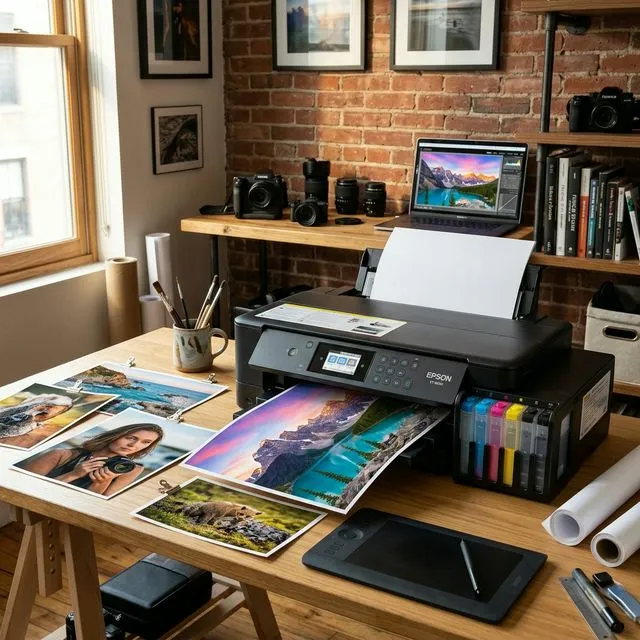
Método 1: Desde el Panel de Control
Si solo quieres la respuesta corta, en Epson casi siempre debes entrar en Mantenimiento y lanzar Comprobar inyectores antes de limpiar o alinear el cabezal.
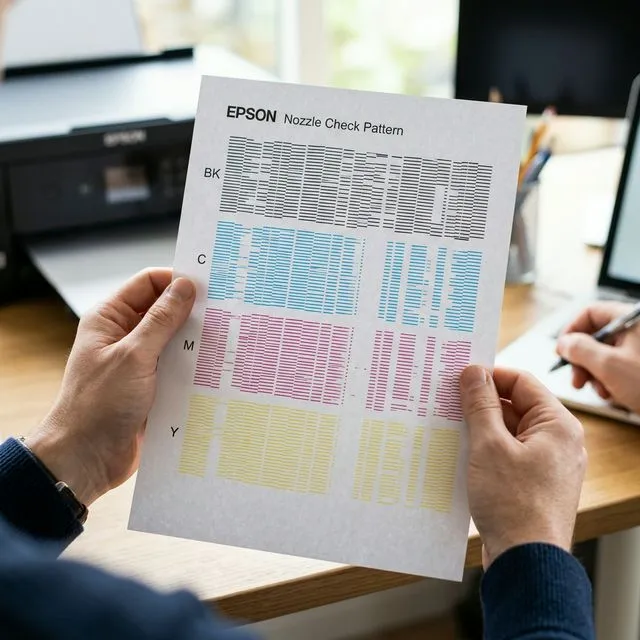
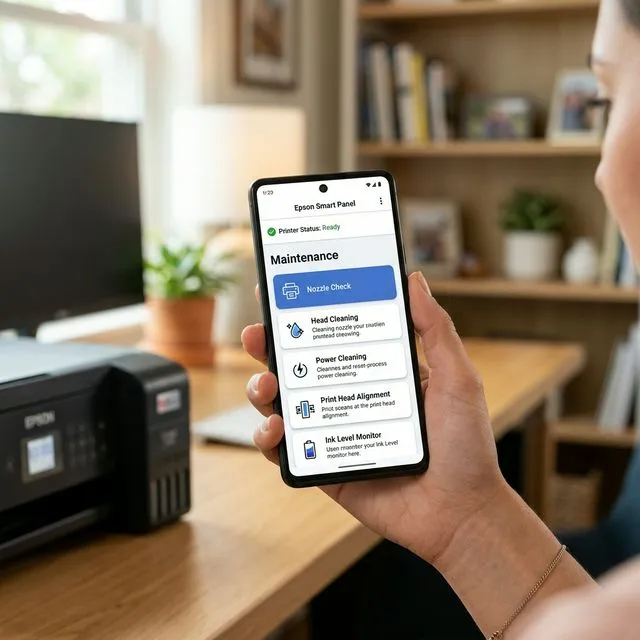
Método 2: Usando Epson Smart Panel
Epson Smart Panel es la aplicación de gestión moderna de Epson, disponible para iOS y Android. Reemplaza a la antigua Epson iPrint con una interfaz más intuitiva que incluye comprobación de inyectores, limpieza de cabezales y monitoreo de niveles de tinta.
Método 3: Desde Windows o macOS
En Windows 11
En macOS
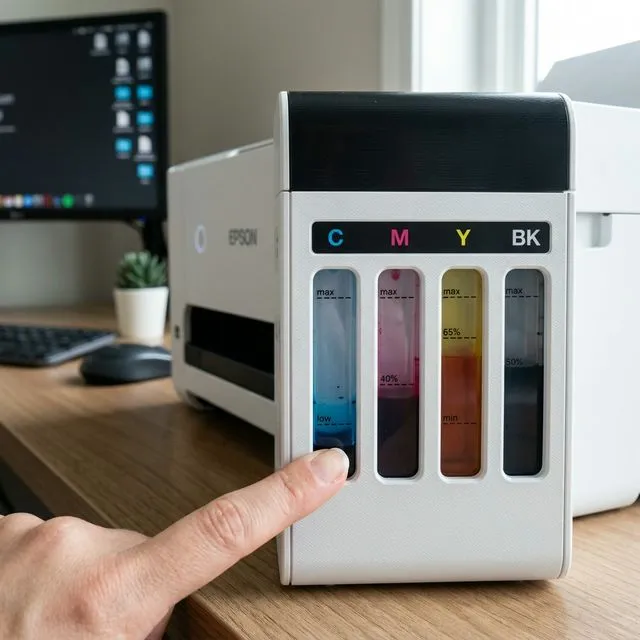
Modelos EcoTank: Verificar Niveles de Tinta
Si tienes una Epson EcoTank (tanque de tinta recargable), antes de imprimir la página de prueba es importante verificar los niveles de tinta visualmente a través de los tanques transparentes frontales. Los modelos EcoTank más recientes también muestran los niveles en la pantalla LCD y en Epson Smart Panel.
Consejo EcoTank: Aunque los tanques sean visualmente transparentes, la medición electrónica puede diferir del nivel real. Si los niveles se muestran bajos en pantalla pero los tanques tienen tinta visible, reinicia los contadores de tinta desde el menú de Mantenimiento → Reiniciar niveles de tinta. Nunca dejes que la tinta caiga por debajo de la línea mínima marcada en el tanque, ya que el aire que entra en los tubos puede requerir un costoso Cebado de tinta para purgarlo.
Precauciones Severas y Solución de Problemas
Huecos en la escalera (Limpieza)
Para prevenir que la tinta líquida se solidifique en los inyectores, es obligatorio imprimir 1 página a color cada 2-3 semanas. Si ya hay atasco, usa la Limpieza de cabezales normal desde Smart Panel. Repítela 2 veces máximo, luego imprime otro patrón de verificación.
Precaución: El Peligro de la "Limpieza a Fondo"
La Power Cleaning descarda enormes cantidades de tinta directamente hacia la Almohadilla de tinta residual (Waste Ink Pad) de tu Epson. Si abusas de esta función, la almohadilla se declarará llena, bloqueando permanentemente tu impresora (Error de final de vida útil). La solución oficial requiere servicio técnico; alternativas como WIC Reset Utility o tanques de tinta residual externos existen pero requieren intervención manual.
Bandas horizontales
Las bandas (banding) indican desalineación del cabezal. Ve a Mantenimiento → Alineación de cabezal. Epson ofrece alineación automática y manual; prueba primero la automática.
EcoTank: Tinta no fluye
En modelos EcoTank, verifica que las tapas de los tanques estén cerradas y que no haya burbujas de aire en los tubos de tinta. Si los colores salen extremadamente pálidos o en blanco pero los tanques están llenos, ejecuta el Cebado de tinta (Ink Charge) desde Mantenimiento. Esta operación consume tinta considerable pero rellenará los tubos con aire.
Si tu página de prueba sale perfecta pero los colores del documento no coinciden con lo que ves en pantalla, el problema puede estar en la referencia de color. Usa HEX a RAL para aterrizar un color digital, RAL a CMYK para cerrar la salida y RGB a CMYK como apoyo cuando solo necesitas una comprobación rápida del archivo.
Resultado de la pagina de prueba
Lee primero la hoja impresa. Si falla el patron, entra por sintoma o marca; si el patron sale limpio pero el color no coincide, pasa a una referencia RAL, NCS o CMYK antes de tocar el archivo.
1. Imprime la pagina de prueba
Usa la misma calidad y papel del trabajo real para que el resultado sea comparable.
2. Si ves rayas, huecos o canales ausentes
Entra por sintoma antes de limpiar, alinear o cambiar consumibles.
3. Si el test sale bien pero el color no coincide
Cierra la referencia con HEX a RAL, RGB a NCS o RAL a CMYK y valida con prueba fisica.
Si el nozzle check de Epson muestra huecos, sigue por diagnostico por sintoma, banding en degradados o colores apagados. Si el test sale limpio pero el archivo falla, usa HEX a RAL, RGB a NCS y RAL a CMYK.