Si buscas imprimir una página de prueba en una Brother, primero identifica si tu equipo es láser o inkjet: en láser la ruta suele estar en Información de la máquina → Impresión de prueba, y en inkjet en Gestión de tinta → Calidad de impresión. Brother iPrint&Scan sirve para revisar estado y conexión, pero la prueba diagnóstica real se lanza desde el panel o el driver; si además quieres preparar tus colores antes de imprimir, primero aterriza la referencia con RGB a NCS y cierra la salida con RAL a CMYK.
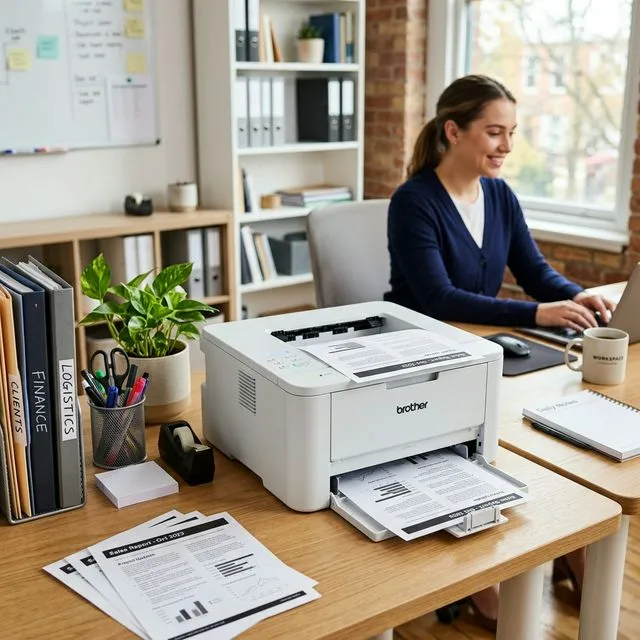
Método 1: Desde el Panel de Control
Si solo quieres la ruta rápida: las Brother láser imprimen la prueba desde Información de la máquina, y las Brother inkjet desde Gestión de tinta → Calidad de impresión.
Para modelos Láser (Series HL / DCP / MFC)
Para modelos Inyección de Tinta (Series MFC-J / DCP-J)
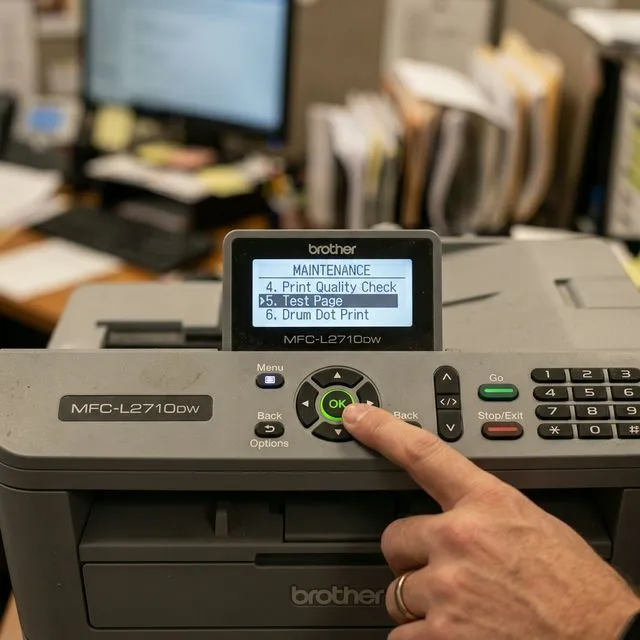
Método 2: Usando Brother iPrint&Scan
Brother iPrint&Scan es la aplicación oficial disponible para Windows, macOS, iOS y Android. Permite imprimir, escanear y monitorizar el estado de tu impresora de forma inalámbrica.
Nota importante: La función de página de prueba de calidad de impresión no está disponible directamente en la app Brother iPrint&Scan. Para imprimir la prueba diagnóstica, usa el panel de control de la impresora (Método 1) o el driver en tu computadora (Método 3). Sin embargo, iPrint&Scan sí te permite:
Método 3: Desde Windows o macOS
En Windows 11
En macOS
Solución de Problemas Comunes
Líneas entrecortadas (Solo Inyección de Tinta)
Si tienes una Brother MFC-J o DCP-J y la hoja de prueba muestra cortes en la cuadrícula de colores, selecciona "No" cuando la pantalla te pregunte si la calidad es buena. Esto iniciará automáticamente un ciclo de limpieza del cabezal obstruido. Repite hasta 3 veces; si persiste, deja reposar 8-12 horas.
Manchas o puntos repetitivos (Láser)
Las manchas que aparecen a intervalos regulares sobre el papel suelen indicar un tambor (drum unit DR-xxx) dañado. El tambor Brother es un consumible separado del tóner con una vida útil típica de 12,000-30,000 páginas. Verifica su vida restante en el menú Información de la máquina → Vida útil de piezas.
Texto borroso o claro (Láser)
Retira el cartucho de tóner y agítalo suavemente de lado a lado 5-6 veces para redistribuir el polvo de tóner restante uniformemente. Si persiste, el cartucho puede estar agotándose — revisa el porcentaje restante en el panel.
Líneas verticales negras (Láser)
Limpia el cable de corona del tambor con la pestaña azul o verde deslizante que tienen la mayoría de unidades de tambor Brother. Deslízala firmemente de un extremo a otro varias veces, y luego devuélvela a su posición original antes de reinstalar.
Si los colores de tus documentos impresos no coinciden con lo que ves en pantalla, verifica primero la referencia de color. Usa HEX a RAL para aterrizar un color digital, RAL a CMYK para cerrar la salida y RGB a CMYK como apoyo cuando solo necesitas una comprobación rápida del archivo.
Resultado de la pagina de prueba
Lee primero la hoja impresa. Si falla el patron, entra por sintoma o marca; si el patron sale limpio pero el color no coincide, pasa a una referencia RAL, NCS o CMYK antes de tocar el archivo.
1. Imprime la pagina de prueba
Usa la misma calidad y papel del trabajo real para que el resultado sea comparable.
2. Si ves rayas, huecos o canales ausentes
Entra por sintoma antes de limpiar, alinear o cambiar consumibles.
3. Si el test sale bien pero el color no coincide
Cierra la referencia con HEX a RAL, RGB a NCS o RAL a CMYK y valida con prueba fisica.
Si la hoja Brother muestra cortes, manchas o bandas, entra por diagnostico por sintoma, rayas horizontales o banding en degradados. Si el equipo imprime bien pero el color no coincide, continua con HEX a RAL, RGB a NCS y RAL a CMYK.