Cómo Imprimir una Página de Prueba en Impresoras Lexmark
22 de marzo, 2026·8 min de lectura·Kevin Luo
Si solo necesitas la ruta rapida: en Lexmark puedes imprimir la pagina de prueba desde Informes en el panel, desde Lexmark Print o desde el driver del sistema. Aqui tambien ves cuando el problema es toner, imaging unit o Return Program.
Si buscas imprimir una página de prueba en una Lexmark, la ruta rápida suele estar en Configuración → Informes → Página de prueba de calidad, o desde Lexmark Print si trabajas por red. Esa hoja te deja ver enseguida si el fallo viene del tóner, de la unidad de imagen o del bloqueo de un cartucho Return Program, y si además quieres preparar mejor tus colores antes de imprimir, primero aterriza la referencia con RGB a NCS y cierra la salida con RAL a CMYK.
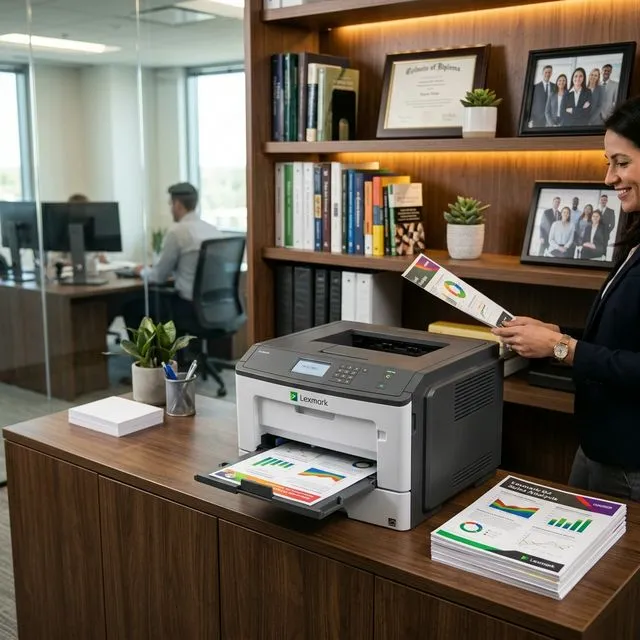
Las impresoras Lexmark son una elección confiable para oficinas con alto volumen de impresión: cartuchos de alta capacidad y excelente costo por página.
Método 1: Desde el Panel de Control
Si solo quieres la respuesta corta, en Lexmark normalmente debes entrar en Informes y lanzar la Pagina de prueba de calidad; el menu avanzado queda para soporte o para fallos mas duros de arranque.
Acceso Estándar
1En la pantalla de inicio, toca Configuración (Settings)
2Navega a Informes (Reports)
3Selecciona Página de prueba de calidad de impresión (Print Quality Test Pages)
4La impresora generará páginas con patrones de diagnóstico para cada color y gradientes
Acceso Avanzado: Menú Configurar (Oculto)
Si la máquina no arranca normalmente o necesitas estadísticas técnicas, los técnicos utilizan este método:
1Apaga la impresora por completo usando el interruptor lateral
2Mantén presionados simultáneamente los botones Seleccionar y Retorno (o las flechas Izquierda y Derecha) mientras la enciendes
3Suelta los botones cuando aparezca "Efectuando prueba automática". Entrarás al Menú Configurar (Config Menu)
4Navega hasta seleccionar Impr pág calidad (Prt Quality Pgs)
Método 2: Usando Lexmark Print
Lexmark Print es la aplicación móvil oficial disponible para iOS y Android. Permite imprimir documentos y fotos, y acceder a la configuración de la impresora de forma inalámbrica.
1Abre Lexmark Print y conecta tu impresora vía WiFi
2Toca el icono de Configuración de la impresora
3Ve a Informes → Página de prueba
Método 3: Desde Windows o macOS
En Windows 11
1Abre Configuración → Bluetooth y dispositivos → Impresoras y escáneres
2Selecciona tu Lexmark → Administrar → Imprimir una página de prueba
En macOS
1Abre Ajustes del Sistema → Impresoras y Escáneres
2Selecciona tu Lexmark → Abrir cola de impresión → menú Impresora → Imprimir página de prueba
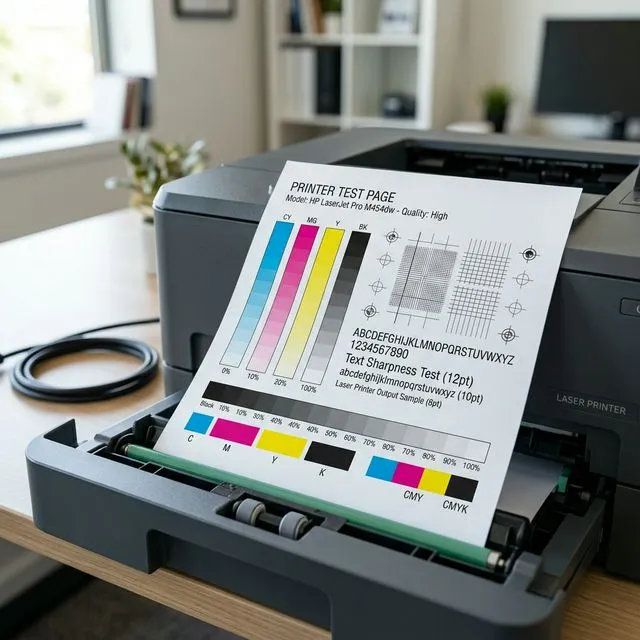
La página de prueba de color muestra gradientes CMYK, muestras de texto y patrones de alineación — todo lo necesario para evaluar el estado del tóner y la calidad de impresión.
Solución de Problemas Comunes
El bloqueo "Return Program"
Los cartuchos Return Program de Lexmark incluyen un microchip que bloquea la impresora al llegar exactamente al límite de páginas programado. A diferencia de otras marcas, agitar un cartucho de este tipo no te dará más impresiones; mostrará un error duro irrecuperable. Solo puedes reemplazarlo. Si quieres poder redistribuir tóner residual, compra cartuchos "Regular".
Marcas repetitivas a distancias rítmicas
Si en la página de diagnóstico observas puntos, líneas o manchas que se repiten con una separación geométrica idéntica, el problema rara vez es el cartucho de tóner. Esto suele indicar un rasguño en el tambor fotoconductor de la Unidad de Imagen (Imaging Unit) o defectos en el rodillo del fusor.
WiFi inestable
Muchos modelos Lexmark soportan Wi-Fi Direct además de la red WiFi normal. Si la conexión es inestable, prueba conectarte directamente vía Wi-Fi Direct desde Configuración → Red. Esto elimina el router como punto de fallo.
Texto claro con cartucho nuevo
Si acabas de instalar un cartucho nuevo y la impresión sale pálida, verifica que hayas retirado completamente la cinta de sellado y que el cartucho esté encajado firmemente. Para cartuchos Regular (no Return Program), agítalo suavemente 5-6 veces antes de instalarlo para distribuir el tóner uniformemente.
Si necesitas verificar que los colores de tus documentos serán consistentes en la impresión, usa HEX a RAL para aterrizar un color digital, RAL a CMYK para cerrar la salida y RGB a CMYK como apoyo cuando solo necesitas una comprobación rápida del archivo.
Preguntas Frecuentes
¿Qué es el "Return Program" de Lexmark?
Es un programa donde compras cartuchos a precio reducido a cambio de aceptar devolverlos vacíos a Lexmark para reciclaje. Incluyen un microchip que detiene la impresión al llegar al límite de páginas. No pueden recargarse ni rellenarse. Los cartuchos "Regular" no tienen esta restricción pero cuestan más; pueden ser recargados por terceros siempre que se mantenga el chip original de Lexmark.
¿Lexmark es buena marca para oficinas?
Sí, Lexmark es reconocido por su bajo costo por página en modelos láser empresariales. Sus cartuchos de alto rendimiento (disponibles en estándar, alta y extra-alta capacidad) pueden rendir entre 3,000 y 20,000+ páginas al 5% de cobertura según el modelo. Son especialmente populares en entornos con alto volumen donde el costo total de propiedad importa más que el precio inicial.
¿Dónde descargo drivers Lexmark?
Visita support.lexmark.com e ingresa el número de modelo. Lexmark ofrece el Universal Print Driver (UPD) que funciona con la mayoría de modelos láser, simplificando la instalación cuando tienes múltiples impresoras Lexmark en la red.
¿Puedo usar un cartucho Return Program después de que marca vacío?
No. A diferencia de otras marcas donde puedes agitar el cartucho para redistribuir el tóner restante, los cartuchos Return Program de Lexmark usan un microchip que genera un error duro al alcanzar el límite de páginas programado. La impresora se negará a imprimir hasta que instales un cartucho nuevo. Solo con cartuchos "Regular" puedes intentar redistribuir el tóner residual.
Cierra la tarea
Cierra el caso con una prueba o una conversion relacionada
Antes de salir, usa una de estas rutas para validar si el problema era del equipo, del archivo o del color.