Si buscas imprimir una página de prueba en una Canon, la ruta rápida suele estar en Configuración → Mantenimiento → Verificación de boquillas; en modelos sin pantalla basta con mantener Stop hasta que la luz de alarma parpadee una vez. Ese patrón te dice enseguida si hay boquillas obstruidas o falta tinta antes de limpiar el cabezal o desperdiciar papel, y si además quieres revisar cómo llegarán tus archivos a la impresora, primero aterriza la referencia con RGB a NCS y cierra la salida con RAL a CMYK.
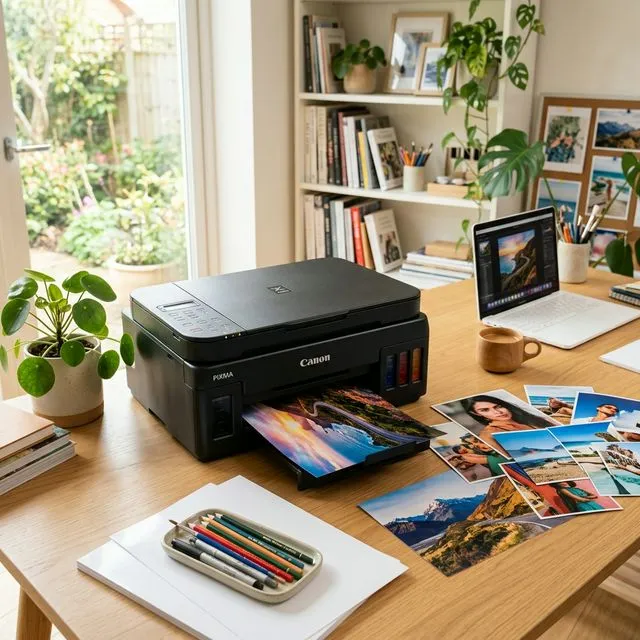
Método 1: Desde el Panel de Control
Si solo quieres la respuesta corta, en Canon casi siempre la prueba está en Configuración → Mantenimiento; desde ahí puedes lanzar la verificación de boquillas sin usar computadora.
Modelos con pantalla (ej. PIXMA TS, TR, MAXIFY)
Modelos sin pantalla (ej. serie G3000, PIXMA E)
Método 2: Usando Canon PRINT Inkjet/SELPHY
Canon PRINT Inkjet/SELPHY es la aplicación oficial de Canon disponible para iOS y Android. Permite gestionar tu impresora de forma inalámbrica, incluyendo el mantenimiento de cabezales. Es compatible con la mayoría de impresoras Canon PIXMA, MAXIFY e imageCLASS con WiFi.
Método 3: Desde Windows o macOS
También puedes acceder a las funciones de mantenimiento desde el controlador Canon instalado en tu computadora. Esto abre la utilidad propietaria de Canon donde encontrarás opciones de limpieza, alineación y verificación de boquillas.
En Windows 11
En macOS
Solución de Problemas y Mantenimiento Avanzado
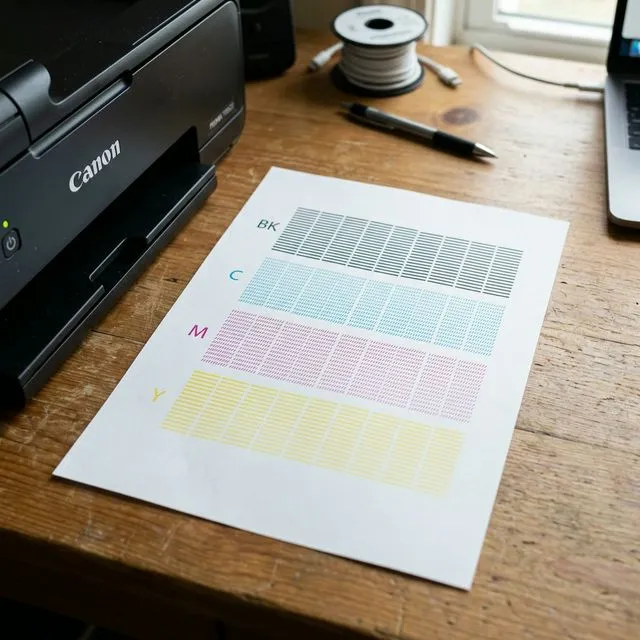
Si el patrón de prueba Canon muestra zonas ausentes o rayas, el protocolo de recuperación tiene tres niveles progresivos. Es fundamental respetar el orden para no saturar prematuramente el absorbedor de tinta residual:
Nivel 1: Limpieza normal
Para obstrucciones leves (pequeños recortes de línea en el entramado PGBK). Consume una cantidad mínima de tinta de purga. Imprime siempre de nuevo el "Patrón de Verificación" después para revisar si se destapó. Si la línea sigue rota, repite una vez más.
Nivel 2: Limpieza a fondo (Deep Clean)
Si han pasado meses sin imprimir y la limpieza estándar falla dos veces, usa la Limpieza a Fondo. Consume significativamente más tinta que la limpieza normal. Si falla, espera 24 horas antes de intentar de nuevo — este reposo permite que el solvente residual ablande la costra seca en los conductos del cabezal.
Nivel 3: Descarga de tinta (Ink Flush) — Solo serie G MegaTank
Disponible solo en la serie G MegaTank. Succiona una gran cantidad de tinta de las botellas para rellenar tubos con aire. Dura 8-10 minutos. Riesgo: su uso frecuente satura el cartucho de mantenimiento (absorbedor de tinta). En modelos como el G3290 y G4280, puedes reemplazar el cartucho MC-G07 tú mismo. En el G3270, el cartucho MC-G04 también es reemplazable por el usuario. Si tu modelo no permite el cambio, la impresora se bloqueará con un código de error de servicio técnico.
Si tus impresiones muestran colores incorrectos pero el patrón de boquillas se ve perfecto, el problema puede estar en la referencia del archivo. Usa HEX a RAL para aterrizar un color digital, RAL a CMYK para cerrar la salida y RGB a CMYK como apoyo cuando solo necesites una comprobación rápida.
Resultado de la pagina de prueba
Lee primero la hoja impresa. Si falla el patron, entra por sintoma o marca; si el patron sale limpio pero el color no coincide, pasa a una referencia RAL, NCS o CMYK antes de tocar el archivo.
1. Imprime la pagina de prueba
Usa la misma calidad y papel del trabajo real para que el resultado sea comparable.
2. Si ves rayas, huecos o canales ausentes
Entra por sintoma antes de limpiar, alinear o cambiar consumibles.
3. Si el test sale bien pero el color no coincide
Cierra la referencia con HEX a RAL, RGB a NCS o RAL a CMYK y valida con prueba fisica.
Si el patron Canon muestra huecos, entra por diagnostico por sintoma, rayas horizontales o colores apagados. Si el patron sale bien pero el archivo no coincide, cierra referencia con HEX a RAL, RGB a NCS y RAL a CMYK.