Cómo Imprimir una Página de Prueba en Impresoras Ricoh
22 de marzo, 2026·9 min de lectura·Kevin Luo
Si solo necesitas la ruta corta: en Ricoh normalmente puedes imprimir la pagina de configuracion o de prueba desde User Tools en el panel, desde Web Image Monitor o desde Smart Device Connector si trabajas por red.
Si buscas imprimir una página de prueba en una Ricoh, la ruta rápida suele estar en User Tools / Counter → Printer Features → Impr. lista/prueba, o directamente desde Web Image Monitor si administras el equipo por red. Esa hoja te permite ver enseguida si el problema está en el registro de color, la densidad o la botella de tóner residual antes de escalar a servicio técnico, y si además quieres preparar mejor tus colores antes de imprimir, primero aterriza la referencia con RGB a NCS y cierra la salida con RAL a CMYK.
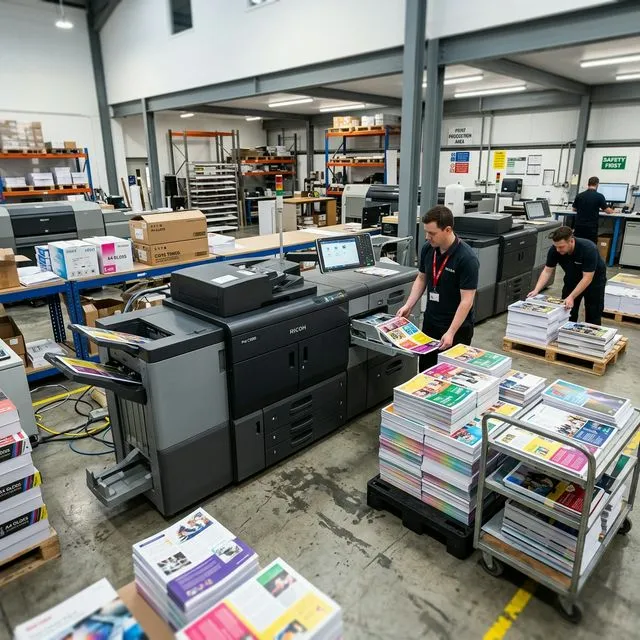
Los equipos Ricoh de producción son la columna vertebral de muchas imprentas comerciales: alto volumen, calidad consistente y fiabilidad industrial.
Método 1: Desde el Panel de Control
Si solo quieres la respuesta corta, en Ricoh casi siempre debes entrar en User Tools o Printer Features y lanzar la pagina de configuracion o de prueba desde el propio panel.
1En la pantalla de inicio, presiona el botón Home si no estás en la página principal
2Presiona la tecla física User Tools / Counter (Herramientas de usuario) o búscalo en la pantalla táctil
3Navega a Características de la impresora (Printer Features)
4Selecciona la pestaña Impr. lista/prueba y luego toca Página de configuración. El panel confirmará y emitirá la impresión
Método 2: Ricoh Smart Device Connector
Ricoh Smart Device Connector es la app oficial que permite imprimir y escanear desde dispositivos móviles iOS y Android. Conecta tu equipo Ricoh escaneando el código QR del panel o ingresando la dirección IP.
1Abre Ricoh Smart Device Connector en tu smartphone/tablet
2Conecta tu dispositivo Ricoh escaneando el código QR o ingresando la IP
3Ve a Estado del dispositivo → Funciones de mantenimiento
4Selecciona Imprimir página de prueba
Método 3: Desde Windows o macOS
En Windows 11
1Abre Configuración → Bluetooth y dispositivos → Impresoras y escáneres
2Selecciona tu Ricoh → Administrar → Imprimir una página de prueba
En macOS
1Abre Ajustes del Sistema → Impresoras y Escáneres
2Selecciona tu Ricoh → Abrir cola de impresión → menú Impresora → Imprimir página de prueba
Método 4: Vía Web (Web Image Monitor)
Como equipo empresarial en red, la forma más rápida de obtener informes desde el puesto de IT es usar el Web Image Monitor integrado:
1Escribe la dirección IP de tu Ricoh en el navegador (ej: http://192.168.1.100)
2Inicia sesión como administrador — usuario predeterminado: admin, contraseña: en blanco (dejar vacía). En algunos modelos la contraseña por defecto puede ser "password"
3Ve a Mantenimiento → Imprimir página de prueba
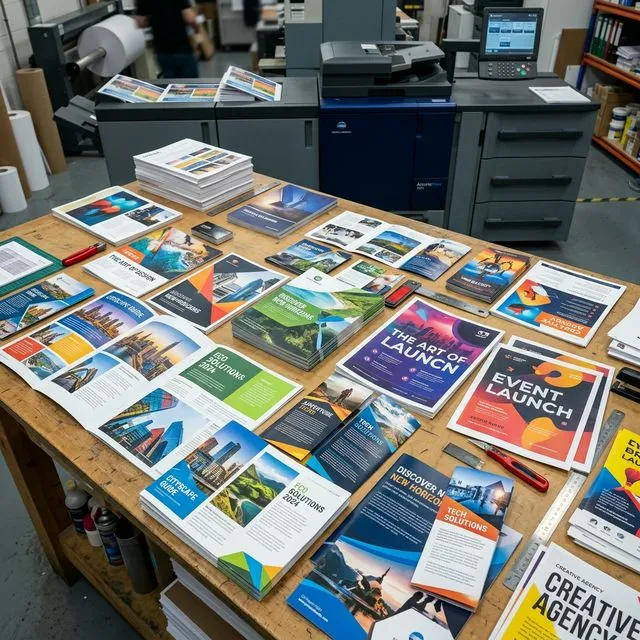
Materiales impresos de alta calidad producidos por equipos Ricoh: folletos, catálogos y materiales de marketing con colores vibrantes y texto nítido.
Solución de Problemas Comunes
Aviso: "Botella Tóner Residual Llena"
A diferencia de impresoras domésticas, los equipos Ricoh separan el polvo desperdiciado en una botella de tóner residual. Si el sistema arroja el error "Waste Toner Bottle Full", la máquina se detiene por completo (hard-stop) y no imprimirá nada hasta que sea reemplazada o vaciada. Esta protección previene daños internos por dispersión de tóner.
Colores desalineados
Si en la página de configuración se observan halos o desajustes entre separaciones CMYK (común tras mover la máquina), ejecuta la Calibración de registro de color automática desde el menú de Mantenimiento / Herramientas de usuario. El equipo ajustará la posición de cada láser CMYK automáticamente.
Problemas de red
Si no puedes imprimir por red, verifica la configuración de red desde el panel: Configuración → Red → Estado de conexión. Asegúrate de que la IP sea estática y coincida con la configurada en tu PC. El Web Image Monitor es tu mejor herramienta para diagnosticar problemas de conectividad.
Densidad de tóner desigual
Si la página de prueba muestra gradientes con bandas o zonas con densidad irregular, accede a Ajustes de calidad de imagen en Herramientas de usuario → Mantenimiento. Ejecuta primero la Calibración de densidad de color automática antes de intentar ajustes manuales.
Si necesitas verificar la fidelidad cromática de tus documentos antes de enviarlos a la Ricoh, usa HEX a RAL para aterrizar un color digital, RAL a CMYK para cerrar la salida y RGB a CMYK como apoyo cuando solo necesitas una comprobación rápida del archivo.
Preguntas Frecuentes
¿Ricoh es lo mismo que Lanier, Savin o Gestetner?
Históricamente sí — fueron marcas subsidiarias de Ricoh que vendían equipos idénticos con diferente nombre comercial según la región. Sin embargo, desde el 1 de abril de 2023, Ricoh comenzó la consolidación de Lanier y Savin directamente bajo la marca Ricoh para unificar su identidad. Ricoh sigue proporcionando soporte, repuestos y consumibles para equipos existentes bajo esas marcas anteriores.
¿Qué es Web Image Monitor?
Web Image Monitor es la interfaz web integrada en los equipos Ricoh conectados a red. Permite monitorizar niveles de consumibles, ver contadores de páginas, ejecutar funciones de mantenimiento y configurar la red — todo desde cualquier navegador. El acceso por defecto es usuario "admin" y contraseña en blanco (vacía), aunque en algunos modelos puede ser "password".
Para mantenimiento preventivo avanzado (como reemplazo de fusor o banda de transferencia), sí es recomendable contar con soporte técnico autorizado. Sin embargo, tareas básicas como reemplazo de tóner, limpieza del cristal del escáner, vaciado de la botella de tóner residual y la impresión de páginas de prueba las puede realizar cualquier usuario.
¿Qué es la botella de tóner residual y por qué la impresora se detiene?
Los equipos Ricoh recogen el polvo de tóner no utilizado en una botella de tóner residual (Waste Toner Bottle). Cuando se llena, la impresora ejecuta un hard-stop total: no imprimirá nada — ni siquiera una página de prueba — hasta que la botella sea reemplazada o vaciada completamente. Esta protección evita que el tóner residual se disperse dentro del equipo y cause daños.
Cierra la tarea
Cierra el caso con una prueba o una conversion relacionada
Antes de salir, usa una de estas rutas para validar si el problema era del equipo, del archivo o del color.