Cómo Imprimir una Página de Prueba en Impresoras Samsung
22 de marzo, 2026·8 min de lectura·Kevin Luo
Si solo necesitas la ruta corta: en Samsung puedes imprimir la pagina de prueba desde Informes en el panel, desde Samsung Mobile Print o desde el driver de Windows/macOS. Esta guia tambien aclara cuando conviene pasar a soporte HP.
Si buscas imprimir una página de prueba en una Samsung, la ruta rápida suele ser Menú → Informes en modelos con pantalla, o mantener Stop/Cancel unos segundos en los modelos básicos. Esa hoja te permite ver enseguida si el fallo viene del tóner, del rodillo de arrastre o de un driver antiguo tras la compra por HP, y si además quieres preparar mejor tus colores antes de imprimir, primero aterriza la referencia con RGB a NCS y cierra la salida con RAL a CMYK.
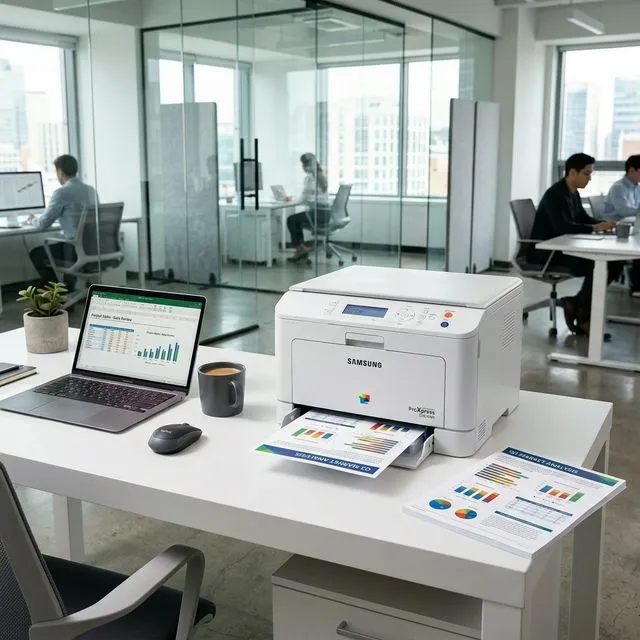
Las impresoras láser Samsung destacan por su diseño compacto y elegante, ideales para oficinas modernas donde el espacio es importante.
Método 1: Desde el Panel de Control
Si solo quieres la respuesta corta, en Samsung normalmente debes entrar en Informes o mantener Stop/Cancel segun el modelo para sacar la pagina de configuracion o de prueba desde el propio equipo.
Modelos con pantalla LCD
1Enciende la impresora y carga papel en la bandeja
2Presiona Menú → Informes (Reports) o Información del sistema
3Selecciona Página de demostración (Demo Page) o Página de prueba
4Confirma con OK. La página mostrará gradientes de tóner e información del dispositivo
Modelos sin pantalla (solo LEDs)
1Asegúrate de que la impresora está encendida y con papel cargado
2Mantén presionado Stop/Cancel por ~2 segundos (el LED parpadea lento) para imprimir la Información de la máquina
3Para la Página de configuración/consumibles, mantén presionado ~5-6 segundos (el LED parpadea rápido)
Método 2: Samsung Mobile Print
Samsung Mobile Print sigue disponible en Google Play y App Store, aunque ya no recibe actualizaciones activas desde la adquisición de HP. HP recomienda migrar a HP Smart para soporte continuado y nuevas funcionalidades.
1Abre Samsung Mobile Print (o HP Smart si ya migraste)
2Conecta tu impresora Samsung vía WiFi o Wi-Fi Direct
3Ve a Configuración de la impresora
4Selecciona Imprimir página de prueba o Informe de configuración
Método 3: Desde Windows o macOS
En Windows 11
1Abre Configuración → Bluetooth y dispositivos → Impresoras y escáneres
2Selecciona tu Samsung → Administrar
3Haz clic en Imprimir una página de prueba
En macOS
1Abre Ajustes del Sistema → Impresoras y Escáneres
2Selecciona tu Samsung → Abrir cola de impresión → menú Impresora
3Selecciona Imprimir página de prueba
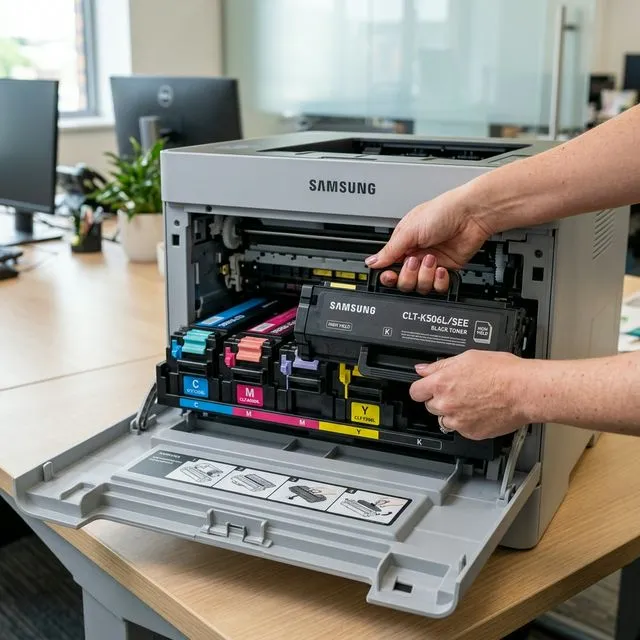
Reemplazar el tóner en una impresora Samsung es sencillo: el acceso frontal facilita la sustitución de cada cartucho CMYK de forma independiente.
Solución de Problemas Comunes
Impresión borrosa o pálida
Retira el cartucho de tóner y agítalo suavemente de lado a lado 5-6 veces. A diferencia de HP, en muchos modelos Samsung la unidad de imagen (tambor) es independiente del tóner. Si las letras tienen huecos constantes tras agitar, es hora de cambiar la unidad de imagen.
Atasco de papel ("Patina la hoja")
Si la impresora hace el intento de jalar la hoja pero patina y marca atasco, el responsable clásico es el rodillo de recolección (pickup roller) desgastado. Límpialo con un paño ligeramente húmedo con alcohol isopropílico, o dado su bajo costo (~$5-10 USD), reemplázalo directamente.
Drivers no disponibles
Desde la adquisición por HP, los drivers Samsung ya no se actualizan en samsung.com. Visita support.hp.com y busca por el modelo de tu impresora Samsung para obtener el Universal Print Driver más reciente compatible con Windows 11 y macOS actuales.
Soporte post-adquisición
HP garantizó soporte por 5 años tras la adquisición (hasta ~noviembre 2022). Después de esa fecha, los drivers siguen disponibles en support.hp.com pero el soporte técnico y la disponibilidad de repuestos no están garantizados. Planifica con anticipación la compra de consumibles de repuesto.
Si tus documentos impresos muestran colores diferentes a lo que ves en pantalla, el problema puede estar en la referencia de color. Usa HEX a RAL para aterrizar un color digital, RAL a CMYK para cerrar la salida y RGB a CMYK como apoyo cuando solo necesitas una comprobación rápida del archivo.
Preguntas Frecuentes
¿Samsung sigue fabricando impresoras?
No. HP Inc. completó la adquisición de la división de impresoras de Samsung el 1 de noviembre de 2017 por $1.05 mil millones. No se fabrican nuevos modelos Samsung. Los modelos existentes recibieron soporte garantizado de HP durante 5 años (hasta ~noviembre 2022). Después de esa fecha, HP mantiene drivers disponibles en support.hp.com pero no garantiza soporte técnico ni repuestos.
¿Puedo usar HP Smart con mi impresora Samsung?
Depende del modelo. Los modelos con conectividad WiFi fabricados a partir de ~2015 generalmente funcionan con HP Smart para funciones básicas de impresión. Sin embargo, las funciones avanzadas de diagnóstico pueden estar limitadas. Para modelos anteriores o sin WiFi, Samsung Mobile Print sigue siendo la opción más completa.
¿Dónde encuentro consumibles para impresoras Samsung?
Los cartuchos de tóner Samsung (series MLT-D para mono, CLT para color) siguen disponibles en tiendas online y proveedores de suministros de oficina. HP también ofrece cartuchos compatibles para algunos modelos Samsung recientes. Se recomienda comprar con anticipación ya que la disponibilidad puede disminuir con el tiempo.
¿Qué hago si Samsung Mobile Print no encuentra mi impresora?
Verifica que ambos dispositivos estén en la misma red WiFi. Si el problema persiste, intenta con HP Smart como alternativa. Para modelos más antiguos sin WiFi, puedes conectar vía USB e imprimir directamente desde el panel de control o el driver de Windows/macOS.
Cierra la tarea
Cierra el caso con una prueba o una conversion relacionada
Antes de salir, usa una de estas rutas para validar si el problema era del equipo, del archivo o del color.