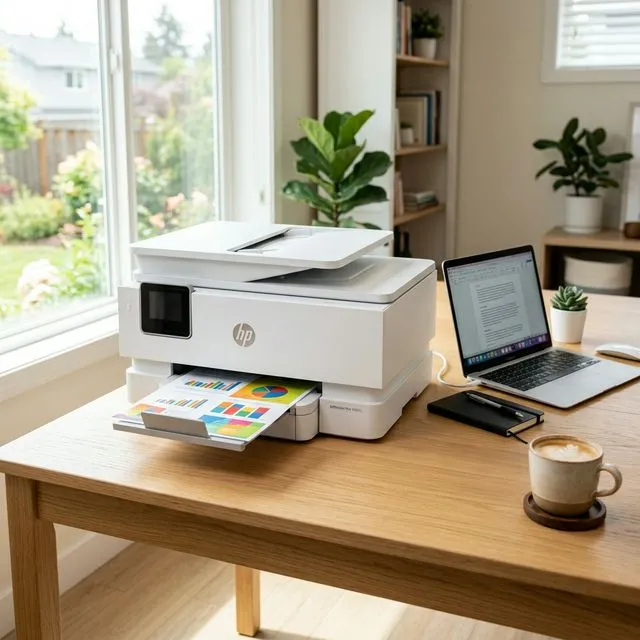
Imprimir una página de prueba es esencial para verificar la calidad de tu impresora HP, comprobar la alineación de los cabezales y diagnosticar problemas con los cartuchos de tinta o tóner. Esta guía te muestra tres métodos diferentes para imprimir una página de prueba en cualquier modelo de impresora HP.
Método 1: Desde el Panel de Control
El método más directo para imprimir una página de prueba es directamente desde el panel de control de tu impresora HP. Este método no requiere conexión a una computadora.
Método 2: Usando HP Smart
HP Smart es la aplicación oficial de HP disponible para Windows, macOS, iOS y Android. Ofrece una interfaz moderna para gestionar tu impresora, incluida la impresión de páginas de prueba.
Método 3: Desde Windows o macOS
También puedes imprimir una página de prueba directamente desde el sistema operativo de tu computadora.
En Windows
En macOS
Solución de Problemas Comunes
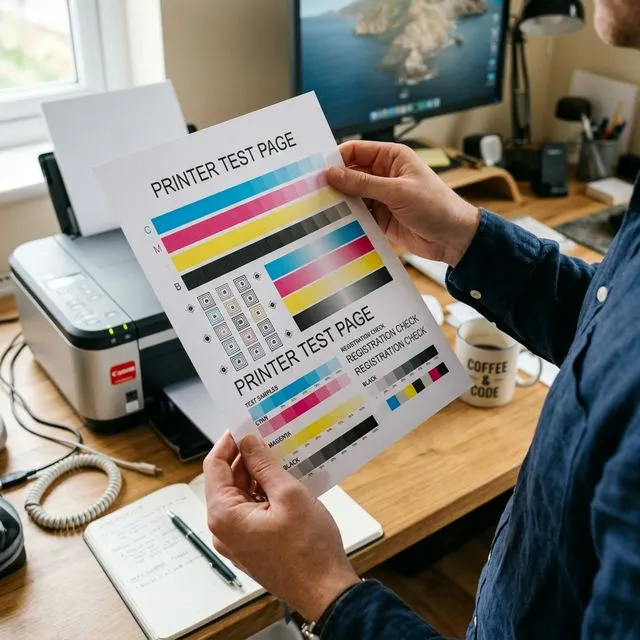
Si tu página de prueba muestra problemas, aquí tienes las soluciones más comunes:
Rayas o líneas faltantes
Ejecuta la limpieza de cabezales desde HP Smart → Herramientas de calidad de impresión → Limpiar cabezales. Repite si es necesario.
Colores desaturados
Verifica los niveles de tinta. Si están bajos, reemplaza el cartucho correspondiente. Usa tinta original HP para mejores resultados.
Página en blanco
Comprueba que el cartucho esté correctamente instalado y que la cinta de protección haya sido retirada.
Preguntas Frecuentes
¿Con qué frecuencia debo imprimir una página de prueba?
Se recomienda imprimir una página de prueba cada 2-4 semanas, especialmente si no usas tu impresora con frecuencia. Esto ayuda a mantener los cabezales limpios.
¿La página de prueba consume mucha tinta?
No, las páginas de prueba están diseñadas para usar una cantidad mínima de tinta. Es un pequeño costo de mantenimiento que puede ahorrarte problemas mayores.