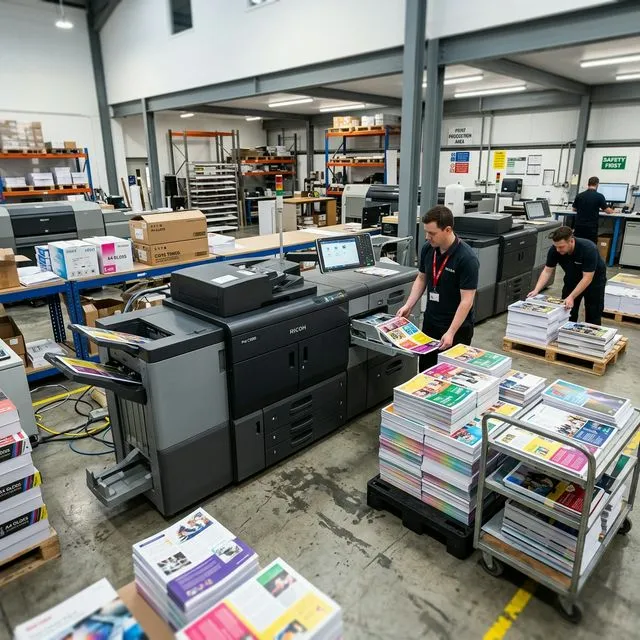
Ricoh es un fabricante japonés líder en multifuncionales (MFP) y equipos de impresión de oficina. Sus equipos son habituales en empresas medianas y grandes, y se caracterizan por su robustez, velocidad y capacidades avanzadas de red. La página de prueba en Ricoh te permite verificar la calibración de color, la alineación del registro y el estado de los consumibles.
Método 1: Desde el Panel de Control
Los equipos multifuncionales Ricoh suelen tener pantallas táctiles grandes con menús completos de diagnóstico.
Método 2: Ricoh Smart Device Connector
Ricoh Smart Device Connector es la app oficial que permite imprimir y escanear desde dispositivos móviles.
Método 3: Desde Windows o macOS
En Windows
En macOS
Vía Web (Web Image Monitor)
Los equipos Ricoh en red ofrecen Web Image Monitor, una interfaz web avanzada:
Solución de Problemas Comunes
Colores desalineados
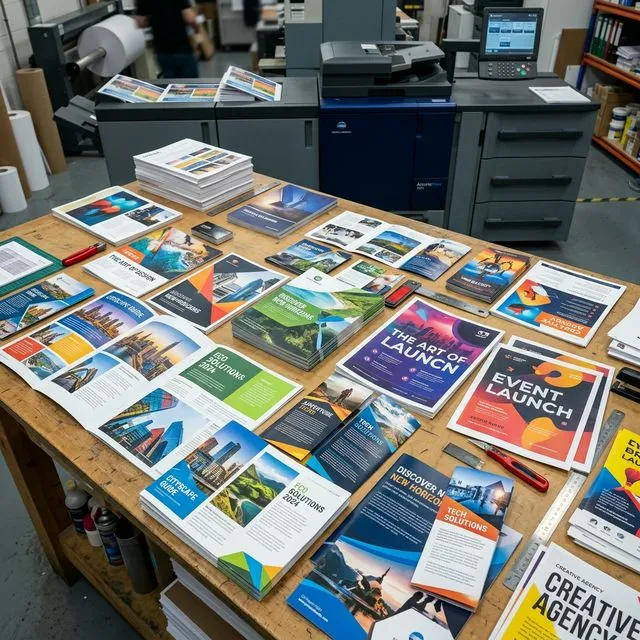
Ejecuta la Calibración de registro de color desde el menú de Mantenimiento. Ricoh ofrece calibración automática y manual. La automática suele ser suficiente para la mayoría de casos.
Densidad desigual
Ejecuta el Ajuste de gradación desde Herramientas de calidad de imagen. Este proceso optimiza la curva de tóner para cada color y mejora la uniformidad de la impresión.
Problemas de red
Si no puedes imprimir por red, verifica la configuración de red desde el panel: Configuración → Red → Estado de conexión. Asegúrate de que la IP sea fija y coincida con la configurada en tu PC.
Preguntas Frecuentes
¿Ricoh es lo mismo que Lanier, Savin o Gestetner?
Sí, son marcas subsidiarias de Ricoh. Los equipos Lanier, Savin y Gestetner son esencialmente equipos Ricoh con diferentes nombres comerciales según la región. Los consumibles y el mantenimiento son compatibles.
¿Qué es Web Image Monitor?
Web Image Monitor es la interfaz web integrada en los equipos Ricoh que permite monitorizar consumibles, ver el estado del equipo y realizar funciones de mantenimiento de forma remota desde cualquier navegador.
¿Los equipos Ricoh necesitan servicio técnico especializado?
Para mantenimiento preventivo avanzado, sí es recomendable. Sin embargo, tareas básicas como reemplazo de tóner, limpieza del cristal y la impresión de páginas de prueba las puede realizar cualquier usuario.